1. 1 小米笔记本电脑 Redmi Book 14 ¥ 3499 本周销售:22336件
  2. 2 荣耀笔记本电脑MagicBook X 14 2023 ¥ 3299 本周销售:21003件
  3. 3 华为笔记本电脑MateBook D 14 SE版 ¥ 2999 本周销售:10842件
  4. 4 华硕无畏16 16英寸高性能超薄 ¥ 2288 本周销售:9811件
  5. 5 联想笔记本电脑IdeaPad 15轻薄本 ¥ 3499 本周销售:8963件
  6. 6 华硕笔记本电脑 a豆14 ¥ 3099 本周销售:8222件
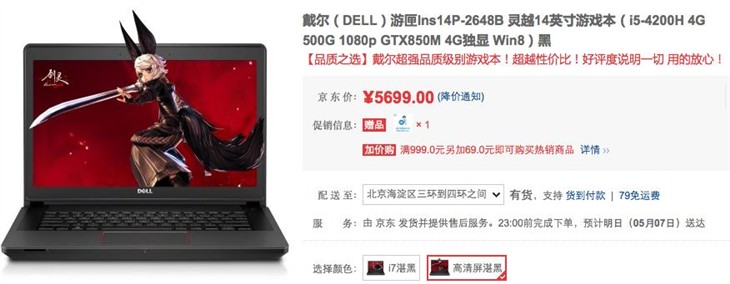
  7. 7 戴尔(DELL)笔记本电脑灵越3511 ¥ 3399 本周销售:7913件
  8. 8 ThinkBook 14 锐龙版 ¥ 3199 本周销售:6888件
  9. 9 HUWI 国行设计学习商务 ¥ 2599 本周销售:4959件
  10. 11 荣耀(HONOR)MagicBook V14 2.5K ¥ 2999 本周销售:3542件
  11. 12 戴尔(DELL)灵越15Pro 15.6英寸 ¥ 3399 本周销售:3226件
  1. 1 机械革命无界14Pro ¥ 3999 本周销售:125425件
  2. 2 ThinkPad联想ThinkBook 14 2023 ¥ 4399 本周销售:11240件
  3. 3 惠普(HP)战66 六代2023酷睿15.6英寸 ¥ 4299 本周销售:25425件
  4. 4 联想笔记本电脑小新Pro16轻薄本 ¥ 4199 本周销售:15200件
  5. 5 荣耀笔记本电脑MagicBook X 16 Pro 2023 ¥ 4299 本周销售:12555件
  6. 6 华为(HUAWEI)笔记本电脑MateBook D 14 SE版 ¥ 4499 本周销售:11525件
  7. 7 iru酷睿i7+独显 15.6英寸 ¥ 4299 本周销售:45254件
  8. 8 华硕无畏15 2023 13代酷睿i5 ¥ 4499 本周销售:10851件
  9. 9 华硕无畏15i 15.6英寸Pro级 ¥ 3799 本周销售:10108件
  10. 10 联想(Lenovo)小新16 2023 ¥ 4099 本周销售:10005件
  11. 11 华为(HUAWEI)笔记本电脑MateBook D 14 2023 ¥ 4499 本周销售:9099件
  12. 12 ThinkPad E14 英特尔酷睿i5 ¥ 4298 本周销售:8999件
  1. 1 联想笔记本电脑小新Pro14轻薄本 ¥ 4999 本周销售:6586件
  2. 2 联想笔记本电脑小新Pro16轻薄本 ¥ 5499 本周销售:6542件
  3. 3 ThinkPad联想ThinkBook 14+ 2023 ¥ 5099 本周销售:5698件
  4. 4 华为笔记本电脑MateBook 14s ¥ 5499 本周销售:5642件
  5. 5 联想(Lenovo)小新16 2023 ¥ 5499 本周销售:5289件
  6. 6 华为笔记本电脑MateBook 14 2023 ¥ 4999 本周销售:4175件
  7. 7 小米Redmi Book Pro15 锐龙版 ¥ 5099 本周销售:3986件
  8. 8 戴尔(DELL)笔记本电脑 灵越PLUS14-7430 ¥ 4999 本周销售:3652件
  9. 9 惠普HP 星Book Pro 14英寸轻薄笔记本 ¥ 4999 本周销售:3334件
  10. 10 ThinkPad联想ThinkBook 14+ 2023 ¥ 5499 本周销售:2695件
  11. 11 华硕无畏16 2023 16英寸轻薄 ¥ 4999 本周销售:2352件
  12. 12 惠普HP 星Book Pro 14英寸 ¥ 4999 本周销售:2213件
  1. 1 联想笔记本电脑小新Pro16轻薄本 ¥ 5899 本周销售:5625件
  2. 2 惠普HP 星Book Pro 14英寸轻薄 ¥ 5999 本周销售:4548件
  3. 3 华为(HUAWEI)笔记本电脑MateBook 14s ¥ 6499 本周销售:3652件
  4. 4 惠普HP 星Book Pro 16英寸 ¥ 6299 本周销售:3500件
  5. 5 联想笔记本电脑小新Pro16轻薄本 ¥ 6399 本周销售:3212件
  6. 6 华为笔记本电脑MateBook 14s ¥ 5799 本周销售:855件
  7. 7 ThinkPad 联想ThinkBook 16+ ¥ 5899 本周销售:678件
  8. 8 华硕灵耀14 2023 13代英特尔i7 ¥ 6199 本周销售:589件
  9. 9 ThinkPad 联想ThinkBook 14+ 锐龙版 ¥ 6299 本周销售:585件
  10. 10 戴尔笔记本电脑Dell灵越16Plus-7620 ¥ 5999 本周销售:458件
  11. 11 惠普(HP)战X 2023 Zen4锐龙 ¥ 6599 本周销售:1852件
  12. 12 惠普HP 星Book Pro 16英寸 ¥ 5799 本周销售:1572件
  1. 1 AppleMacBookAir【教育优惠】13.3 ¥ 7188 本周销售:9656件
  2. 2 联想笔记本电脑小新Pro16 ¥ 6999 本周销售:9152件
  3. 3 惠普(HP)战99 23款全新15.6英寸 ¥ 6999 本周销售:8541件
  4. 4 华为笔记本电脑MateBook D16 2023 ¥ 7299 本周销售:8152件
  5. 5 联想笔记本电脑YOGA Pro14s轻薄本 ¥ 7299 本周销售:7521件
  6. 6 华为(HUAWEI)笔记本电脑MateBook 16s ¥ 7299 本周销售:6542件
  7. 7 ThinkPad 联想ThinkBook 14+ ¥ 7199 本周销售:4254件
  8. 8 ThinkPad 联想ThinkBook 16+ ¥ 6599 本周销售:3542件
  9. 9 惠普(HP)战99 全新4nm锐龙 ¥ 7299 本周销售:2421件
  10. 10 华硕无畏Pro16 高性能标压轻薄笔记本 ¥ 6999 本周销售:2542件
  11. 11 联想笔记本电脑拯救者R7000 ¥ 7299 本周销售:2452件
  12. 12 华硕灵耀X 双屏 高性能双触控屏 ¥ 7199 本周销售:2245件
  1. 1 Apple MacBook Pro 13英寸 M2 芯片 ¥ 11499 本周销售:13125件
  2. 2 联想ThinkBook 16p 英特尔酷睿i9 ¥ 10999 本周销售:11252件
  3. 3 Apple MacBook Air【教育优惠】13.6 ¥ 10299 本周销售:10212件
  4. 4 华为笔记本电脑MateBook X Pro ¥ 9199 本周销售:6542件
  5. 5 华为笔记本电脑MateBook 16s ¥ 8788 本周销售:5645件
  6. 6 ThinkPad 联想 T14p 2023 ¥ 8999 本周销售:5143件
  7. 7 联想YOGA Pro14s 至尊版 ¥ 14999 本周销售:4980件
  8. 8 ThinkPad X1 Carbon 酷睿i5 ¥ 10199 本周销售:4576件
  9. 9 ThinkPad 联想ThinkBook 14+ ¥ 8499 本周销售:4139件
  10. 10 ThinkPad 联想ThinkBook 16+ ¥ 14999 本周销售:3899件
  11. 11 ThinkPad 联想 X1 Carbon 2023款 ¥ 14999 本周销售:3599件
  12. 12 联想笔记本电脑YOGAPro14s轻薄本 ¥ 8999 本周销售:3156件

华硕笔记本装w7系统(华硕笔记本装w7系统怎么装)

时间:2026-09-25       来源: 笔记本资讯

华硕X441N怎么装win7系统,试了多种办法都不行,请大神帮我

1、预装win10系统的华硕笔记本电脑,不建议更换win7系统,之前更换系统后,出现最多的情况就是触控板因为缺少驱动,或者驱动异常,导致无法使用。根据机型硬件配置来说,还是推荐使用原生预装win10系统。

华硕笔记本装w7系统(华硕笔记本装w7系统怎么装)

2、华硕X441N安装Win7系统的步骤如下:华硕X441N可以通过以下步骤安装Win7系统:准备工具和镜像文件:下载所需的工具和Windows 7正式版镜像文件。确保镜像文件来源可靠,以避免安装过程中出现问题。打开Onekey ghost镜像安装器:运行已经下载并安装好的Onekey ghost镜像安装器。

3、华硕X441N安装Windows 7系统的步骤如下:准备工具和镜像文件:首先,确保你已经下载好了所需的工具和Windows 7的正式版镜像文件。这些工具可能包括Onekey ghost镜像安装器或其他类似的系统安装工具。打开Onekey ghost镜像安装器:下载并安装好Onekey ghost后,双击打开该软件。

4、华硕X441N安装Windows 7系统的步骤如下:华硕X441N可以通过以下步骤安装Windows 7系统:准备工具和镜像文件:下载所需的工具,如Onekey ghost镜像安装器。下载好要安装的Windows 7正式版镜像文件。打开Onekey ghost镜像安装器:运行已经下载并安装好的Onekey ghost软件。

5、安装完成后,电脑会再次重启。重启后进入Windows 7的安装系统过程,一般需要5至15分钟。耐心等待直到进入Windows 7桌面,表示重装系统完成。注意事项: 在安装过程中,请确保电脑电量充足或连接电源适配器,以免因电量不足导致安装失败。 安装Windows 7前,建议备份重要数据,以防数据丢失。

华硕笔记本WIN7系统如何安装?

重装华硕笔记本电脑Win7系统可按以下步骤进行:准备工作 备份重要数据:将电脑中的重要文件、照片、视频等数据备份到外部存储设备,如移动硬盘或U盘,以防重装过程中数据丢失。 准备系统安装介质:可以使用Win7系统安装光盘或制作可引导的Win7 U盘安装盘。

华硕笔记本电脑重装Win7系统可按以下步骤进行:准备工作 备份重要数据:将电脑中的重要文件、照片、视频等数据备份到外部存储设备,如移动硬盘或U盘,以防重装过程中数据丢失。

准备系统镜像文件:获取合法的Win7系统镜像文件,可以是购买正版系统光盘,也可以从微软官方渠道或其他可靠途径下载(确保来源合法合规)。 准备一个可引导的U盘:使用Rufus等工具将下载好的系统镜像文件写入U盘,制作成可引导的安装盘。进入BIOS设置 关闭华硕笔记本电脑,然后重新启动。

将个人文件和设置恢复到新系统中。通过以上步骤,您已经成功地在华硕笔记本上安装了Windows 7操作系统。

安装Win7系统至C盘进入PE系统后,打开PE装机工具,选择U盘中的Win7镜像文件,指定安装目标为C盘,点击“确定”。在弹出的提示窗口中再次确认操作,避免误选其他分区导致数据丢失。等待安装工具运行并重启安装工具将自动解压镜像文件并写入C盘,此过程需耐心等待数分钟。

华硕笔记本系统怎么从win10改到win7?

进入BIOS,Security-Secure Boot Control设为Disabled,Boot-Launch CSM 设为Enabled,按F10 保存,插入系统安装U盘,重启按ESC选择启动项,重新安装win7系统。

华硕笔记本预装Windows 10更换为Windows 7系统,需要在BIOS中进行以下修改:开机的时候长按F2键进入BIOS界面,通过方向键进入【Boot】菜单,通过方向键选择【Lunch CSM】选项,将其设定为“Enabled”;通过方向键进【Secure】菜单,通过方向键选择【Secure Boot Control】选项,将其设定为 “Disabled”。

安装系统:重启笔记本再次进入U盘启动盘。运行PE系统(通常选择1或2进入)。在PE系统中运行一键装机工具,选择之前下载的win7系统镜像文件,点击确定进行系统安装。按照以上步骤操作完成后,华硕笔记本即可从自带的win10系统改装为win7系统。请注意,在操作过程中务必谨慎,避免误操作导致数据丢失或硬件损坏。

华硕笔记本从Win10系统改为Win7系统的BIOS设置及系统安装详细教程如下:BIOS设置 进入BIOS:开启笔记本电源键后,迅速按ESC键。若无效,可尝试按F1或F2键。在显示的选项中,选择SETUP进入BIOS。

华硕笔记本将Win10改为Win7系统时,需在BIOS中进行以下关键设置,步骤如下:第一步:进入BIOS并切换语言开机时按F2键进入BIOS界面,找到语言设置选项(通常显示为“Language”或“语言”),将其更改为简体中文以便操作。

接着程序便会开始释放系统镜像文件,我们只需耐心等待操作完成后重启,如图所示:电脑 随后系统提示重启,点击确定之后就可以拔除u盘了,重启系统开始进行安装,我们无需进行操作,等待安装完成即可。

华硕笔记本装有win8系统,如何改成win7系统?

安全启动项设置:开机出现ASUS标志时按F2--进入到BIOS界面--security- boot control-disabled;BOOT--launch CSM--enabled,然后按F10保存退出。系统光盘放入光驱或插上U盘,开机按ESC键,启动项选择,选择DVD光驱或USB***启动安装,一般选择前面没有UEFI的启动项启动。

华硕笔记本预装Windows 8更换为Windows 7系统,需要在BIOS中进行以下修改:开机的时候长按F2键进入BIOS界面,通过方向键进入【Boot】菜单,通过方向键选择【Lunch CSM】选项,将其设定为“Enabled”;通过方向键进【Secure】菜单,通过方向键选择【Secure Boot Control】选项,将其设定为 “Disabled”。

要将华硕Win8系统改成Win7系统,可以按照以下步骤进行操作:BIOS设置 进入BIOS:启动华硕笔记本电脑,并在启动时按下F2键进入BIOS设置界面。关闭安全启动:在BIOS设置中,使用方向键移动到“Security”选项,选择“Secure Boot menu”并回车。

如果您是预装win8的系统需要安装win7,首先建议您开机F2进入bios设置如下:Boot-;Launch CSM-;Enabled Security-;Secure Boot Control-;Disabled 如果CSM无法设置,建议您首先设置Secure Boot Control之后保存设置退出bios,然后重新进入设置CSM。

关于预装win8系统的笔记本更改安装win7系统方式:安全启动项设置:开机出现ASUS标志时按F2--进入到BIOS界面--security- boot control-disabled;BOOT--launch CSM--enabled,然后按F10保存退出。

华硕笔记本装不了win7系统怎么办?

1、华硕笔记本无法安装Windows 7系统,可先确认硬件兼容性,再通过调整BIOS设置、更换安装介质或检查硬件状态解决;若仍无效,建议联系售后或改用Windows 10系统。确认硬件兼容性检查最低配置要求:Windows 7系统需满足1GHz以上处理器、1GB内存(32位)或2GB内存(64位)、16GB以上硬盘空间。

2、检查主板支持情况:部分华硕主板支持安装win7,但需要先确认你的主板型号是否支持。

3、华硕电脑(包括笔记本)无法安装Win7系统的问题,通常是由于BIOS设置不当或系统盘不兼容所导致。以下是具体的解决方案:BIOS设置调整 关闭安全启动:开机时按F2进入BIOS界面,找到Security选项,将Secure Boot Control设置为Disabled,以关闭安全启动。

4、华硕电脑不能安装win7系统的原因及解决方案 原因 文件缺失:可能删除了c:windowssystem32目录下的userinit.exe文件,导致系统无法正常运行或安装。引导问题:系统的引导程序可能出现问题,导致无法正常启动或安装win7系统。

5、判断电脑不适合win7的方法:1,首先安装64位win7系统必须要求你电脑的CPU(处理器)为64位。

关于华硕笔记本装w7系统和华硕笔记本装w7系统怎么装的介绍到此就结束了,不知道你从中找到你需要的信息了吗 ?如果你还想了解更多这方面的信息,记得收藏关注本站。

看此文章的还看过:

RX6650M XT 玄派玄机星游戏本评测

万元办公商务本(办公商务本排行)

《华硕笔记本装w7系统(华硕笔记本装w7系统怎么装)》由笔记本电脑排行榜原创提供,转载请注明:https://www.fzmo.cn/html/17218.html

» 上一篇:笔记本的屏幕污渍(笔记本的屏幕污渍怎么清理)
» 下一篇:没有了

性价比高的笔记本
  1. NO.1 能玩高端游戏游戏本推荐(高端游戏本性价比排行)

    目前公认最好的游戏本目前市场上公认最好的游戏本品牌包括联想、戴尔、惠普、华硕等。这些品牌在游戏本领域有着丰富的经验和技术积累,其产品在性能、散热、屏幕等方面表现...

  2. NO.2 六千七千性价比游戏本推荐(6千到7千的游戏本推荐)

    6000左右的笔记本性价比最高的5款性价比较高笔记本电脑推荐_百度...1、联想ThinkPad X13锐龙版 性能:搭载锐龙处理器,能够满足日常办公软件的流畅...

  3. NO.3 高性价比游戏本支架推荐(笔记本支架玩游戏)

    9.9游戏本支架游戏本支架的外观设计比较简约,整体呈现黑色。支架采用了全金属结构,稳定性非常好,可以有效地避免使用游戏本的时候出现晃动的问题。而且支架的重量也不...

  4. NO.4 笔记本电脑配件性价比排行(笔记本配件哪个值钱)

    笔记本电脑性价比排行榜1、笔记本电脑性价比排行 在笔记本电脑市场中,性价比是许多用户关注的重要因素。其中联想小新系列、惠普战66系列、戴尔XPS系列、华硕灵耀系...

  5. NO.5 推荐一款4千左右的游戏本(4000左右的游戏本性价比排行)

    有哪些便宜的游戏笔记本1、神舟战神S8作为市面上价格最低的搭载RTX 5060显卡的游戏本,神舟战神S8以高性价比著称。其核心优势在于显卡性能强劲,可满足主流3...

  6. NO.6 初中笔记本电脑排行榜(中学生电脑笔记本哪一款性价比最高)

    初中生适合用什么电脑笔记本电脑推荐 轻薄便携型:适用场景:适合需要经常携带电脑进行移动学习的初中生。推荐型号:联想小新Air系列、戴尔XPS系列等。优点:轻便易...

  7. NO.7 游戏本性价比高的推荐戴尔(戴尔值得买的游戏本)

    如何选择一款好用的戴尔笔记本电脑?1、戴尔Inspiron 15 7000系列 戴尔Inspiron 15 7000系列是一款性价比极高的笔记本电脑,不但拥有高...

  8. NO.8 惠普暗影精灵5 Air无惧价格战!完美诠释性价比

    近年来,随着游戏本玩家越来越多,兼具游戏性能和便携属性的游戏本愈发流行。而各路PC厂商们也已看到了游戏本这片正在发展的蓝海,纷纷使出浑身解数,想要在游戏本市场上...