笔记本电脑屏幕需要清洁吗
笔记本电脑屏幕需要清洁。屏幕易沾染污渍笔记本电脑屏幕在日常使用中,会沾染各种污渍。比如,手上的油脂会不小心印在屏幕上,吃东西时溅出的食物残渣、饮料渍等也可能落在屏幕上。此外,空气中的灰尘也会吸附在屏幕表面,时间一长,屏幕就会变得模糊不清,影响视觉效果。影响视觉体验清洁屏幕可以显著提升视觉体验。
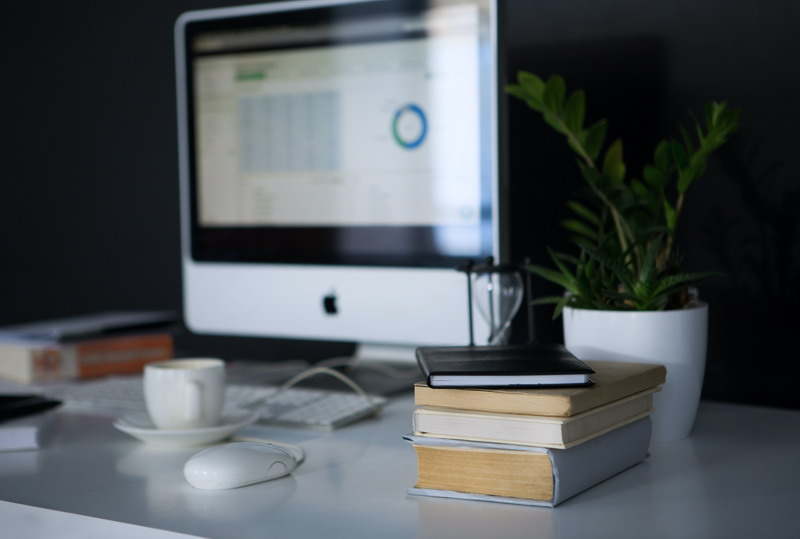
笔记本电脑的屏幕和键盘脏了不建议使用湿布擦拭,因为笔记本的屏幕和键盘都是不防水的,如果水进入显示器或者设备内部,会造成设备电路短路,对电子元器件的伤害是致命的。如果笔记本屏幕和键盘确实脏了需要清理,而且手边也没有专用的清洗剂,也可以使用湿布,但要做好防护。
笔记本电脑显示屏的清洗频率主要取决于使用环境和使用频率。一般来说,如果经常在多尘或污染较重的环境中使用,或者长时间使用电脑,建议每个月清洗一次显示屏。在较为清洁的环境中使用,且使用频率不高的话,可以每两到三个月清洗一次。清洗显示屏时,应选用专用的清洁剂和柔软的擦拭布。
不建议使用水清洁。因为水可能会对屏幕造成损害,尤其是对液晶屏幕这种敏感的电子设备。正确清洁方法如果屏幕上仅有灰尘,可以选择使用清水和软布进行简单清洁。选用一块柔软且不易掉毛的布,如高品质的眼镜布,将其轻轻浸湿后拧干,然后按照从上至下、从左至右的顺序擦拭屏幕。
电脑显示器双屏
如果电脑双屏显示器中总有一个显示器比较模糊,可以尝试以下方法来解决: 调整分辨率和刷新率 确保相同分辨率:请检查并确保两个显示器的分辨率设置为相同,且该分辨率与你的电脑显卡兼容。分辨率设置不正确是导致模糊的一个常见原因。 调整刷新率:刷新率也可能影响显示器的清晰度。尝试调整刷新率设置,看看是否可以改善模糊的问题。
显卡和系统需支持双屏输出。两个显示器需有与主机接口匹配的输入接口(如VGA、HDMI、DVI等)。
硬件连接与模式选择连接设备:使用Type-C线(或HDMI/DP线)将主机与两台显示器分别连接。若连接后未自动识别,需检查接口类型是否匹配(如显卡有HDMI和DP接口,需使用相同类型接口以保证兼容性)。切换显示模式:按下键盘Win+P组合键,在弹出的菜单中选择“扩展”模式。
笔记本屏幕脏了都用什么擦啊?
使用3M擦试布:准备一块3M擦试布,轻轻浸湿后,轻轻擦拭屏幕表面。这种擦试布专为电子设备设计,能够有效去除污垢和指纹,使用起来非常方便,而且不会刮伤屏幕。 无印良品擦试纸:使用无印良品擦试纸时,先折叠成合适的大小,然后轻轻擦拭屏幕。这种擦试纸质地柔软,能够有效去除污垢,同时不会对屏幕造成任何损坏。
笔记本屏幕脏了,可以使用不含酒精或低浓度酒精的清洁剂配合无绒布进行擦拭。以下是具体的清洁步骤和注意事项:选择合适的清洁剂:避免使用高浓度酒精,以免损害屏幕表面的有机涂层。75%的酒精湿纸巾在一般情况下不会造成损害,但务必确保液体不渗入屏幕缝隙或内部。
擦拭惠普笔记本电脑屏幕,可选用专用的屏幕清洁布或柔软的微纤维布,并搭配温和的屏幕清洁剂。专用屏幕清洁布:这类清洁布通常是为清洁电子设备屏幕设计的,质地柔软,能有效避免刮伤屏幕。它们在出厂时经过特殊处理,具有良好的吸水性和去污能力,可以轻松去除屏幕上的灰尘、指纹等污渍。
笔记本屏幕容易变脏,不仅影响美观,还可能损害视力。正确的清洁方法至关重要。首先,准备好柔软布、清水、温和洗涤剂(如洗洁精或肥皂水)和纸巾。接下来,使用柔软布轻轻擦拭屏幕,避免用力过大。对于顽固污渍,可用湿润布或肥皂水轻拭。酒精也是有效选择,但需避免液体进入屏幕内部。
使用笔记本电脑时,屏幕容易变脏,这不仅影响视觉体验,还可能损害屏幕。定期清洁屏幕是必要的。以下是几种有效的清洁方法。首先,使用柔软的布是一种简单而有效的方法。选择棉质或丝绸材质,避免刮伤屏幕。将布浸湿温水或清水,轻轻擦拭屏幕表面。对于顽固污渍,可以使用温和的洗涤剂或肥皂水,但务必冲洗干净,以免残留物损害屏幕。
笔记本的屏幕污渍的介绍就聊到这里吧,感谢你花时间阅读本站内容,更多关于笔记本的屏幕污渍怎么清理、笔记本的屏幕污渍的信息别忘了在本站进行查找喔。
看此文章的还看过:《笔记本的屏幕污渍(笔记本的屏幕污渍怎么清理)》由笔记本电脑排行榜原创提供,转载请注明:https://www.fzmo.cn/html/17208.html