商务笔记本电脑排行榜前十名
)联想ThinkPad X1 Carbon Gen 11,作为商务本标杆,14英寸4K触控屏,续航15小时,支持5G,键盘手感好,通过MIL-STD-810H军工认证,适合专业商务人士。

华硕天选6 Pro系列华硕凭借创新散热技术与高性能配置蝉联榜首。
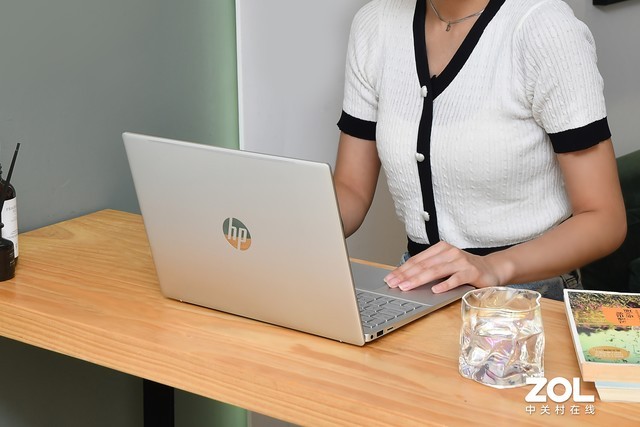
第十名:惠普锐Pro14 定位:3系入门好屏长续航。
戴尔XPS 13 核心优势:14英寸4K触控屏,第13代酷睿处理器,机身仅1kg,便携性与性能平衡出色。性价比点:高端商务本中续航(14小时)与做工领先,适合移动办公需求。适用人群:商务人士、频繁出差者。
最好的商务笔记本电脑排名前五如下:联想ThinkPad X1 Carbon 2024 定位:商务旗舰轻薄本。核心配置:搭载Ultra7 155H处理器,30W性能释放;32GB内存+1TB固态硬盘。屏幕:16:10比例,2880×1800分辨率,120Hz刷新率,500nit亮度,100% DCI-P3广色域。
三星:AMOLED屏笔记本和折叠屏探索积极,Galaxy Book系列有特点,占比3%。
商务本的定位档次如何区分
1、商务本的定位档次主要通过品牌定位、硬件配置、功能设计和价格区间来区分,通常分为入门级、中端和高端三个档次。品牌定位 高端商务本:代表品牌如ThinkPad X1系列、戴尔XPS、惠普EliteBook,主打商务精英和专业用户。
2、中高端商务笔记本主要通过硬件配置、品牌定位、附加功能及价格区间来区分。核心硬件配置 处理器:高端机型标配英特尔酷睿i7/i9或AMD锐龙7/9,中端多为i5/锐龙5。 内存与存储:高端机型常配32GB以上内存+1TB PCIe 0 SSD,中端多为16GB+512GB。
3、商务本的性能档次通常根据处理器、内存、硬盘、显卡等核心配置划分,可分为入门级、中端级、高端级三个档次。入门级商务本 处理器:搭载英特尔i3或AMD Ryzen 3系列,适合基础办公(文档处理、网页浏览)。 内存:4GB-8GB,勉强满足多任务需求,但可能卡顿。
惠普笔记本怎么样啊
1、惠普笔记本电脑有适合大学生使用的机型,整体表现不错,能满足大学生多样化的需求。以下从性能、便携性、屏幕素质、续航与接口等方面详细介绍:性能表现:惠普星Book Pro 14搭载英特尔酷睿Ultra7处理器,定位英特尔Evo旗舰超能本,配置足够胜任MATLAB或CAD等理工科专业软件,也能满足摄影、视频剪辑等需求。
2、惠普笔记本电脑在2025年表现出色,凭借商务本的稳定性和游戏本的高性能成为市场热门选择,适合不同使用场景需求。市场表现与口碑1)2025年京东、天猫数据显示,惠普在4000 - 6000元价位段销量稳居国际品牌前三,用户好评率达99%。
3、惠普笔记本在品质方面有着严格的把控,采用了高品质的材料和制造工艺,确保了产品的耐用性和稳定性。同时,惠普笔记本还具备良好的散热性能,能够有效降低电脑运行时的温度,保证电脑长时间稳定运行。丰富的产品线 惠普笔记本拥有丰富的产品线,涵盖了各种规格和配置,能够满足不同用户的需求。
4、惠普笔记本在市场上表现良好,拥有不错的口碑。质量稳定耐用:惠普笔记本在质量上相对稳定,耐用性得到了消费者的普遍认可。其坚固的外壳和优秀的做工保证了笔记本在长时间使用下的稳定性和可靠性。产品线丰富:惠普笔记本的产品线非常丰富,从轻薄本到高性能游戏本,能够满足不同用户的需求。
5、惠普笔记本在散热方面也有着良好的表现。惠普采用了先进的散热技术和材料,确保笔记本在高负荷运行时能够保持稳定的温度,避免过热导致的性能下降或系统崩溃等问题。综上所述,惠普笔记本在性能方面表现出色,能够满足不同用户的需求。
关于惠普入门商务本和惠普入门商务本哪款好的介绍到此就结束了,不知道你从中找到你需要的信息了吗 ?如果你还想了解更多这方面的信息,记得收藏关注本站。
看此文章的还看过:《惠普入门商务本(惠普入门商务本哪款好)》由笔记本电脑排行榜原创提供,转载请注明:https://www.fzmo.cn/html/16619.html