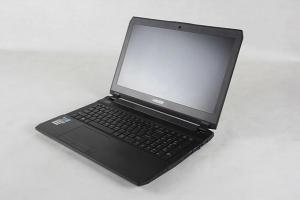
东芝笔记本触控板鼠标箭头无法移动怎么办?
东芝笔记本触摸板不能用原因有三种:驱动没有安装,更新一下触摸板驱动,然后重启电脑,观察有没有恢复。有可能无意中把触摸板给关了,用快捷键打开,一般是FN键+F9键,具体快捷键,看电脑说明书,上面有关于快捷键的使用。如果前两种没有解决,那就是触摸板坏了,那只能去售后服务站了,如果电脑还在三包期内,会给免费维修的。

如一楼所说,开了带鼠标动作的程序(或游戏,例如cs),解决方法就是关掉这些程序。如果你什么应用程序都没打开,那么这个可能性可以排除。就是鼠标跳帧的问题,出现在光电鼠标上。
对于东芝,您可以按FN + F5开启以再次显示光标。对于华硕,您可以按FN + F9将鼠标指针移回原位。如果您无法确定功能键是什么,可以按FN键并同时从F1到F10逐个按下。这是最简单,最直接的方式。如果您的笔记本电脑功能键具有“打开或关闭指针”功能,则总有一个键可用于在Win10上修复鼠标光标消失错误。
东芝笔记本win7触控板失灵
1、首先,触摸板驱动程序可能受到损坏。如果在触摸板使用过程中出现失灵问题,首先应检查系统内存运行是否出现错误。驱动程序损坏可能导致触摸板无法正常工作,此时可以尝试重新安装或更新驱动程序,以解决问题。其次,笔记本触摸板可能被用户关闭。在使用笔记本电脑时,如果不小心按到了关闭触摸板的快捷键,就会导致触摸板无法正常使用。
2、● 请尝试使用快捷键(热键) [Fn+F9]开启/关闭触摸板功能,以确认是否因关闭导致触摸板功能失效。※ 注意: 部分机种的快捷键(热键)组合可能有所不同,请参考使用手册说明。 前置作业 ● 移除外接装置,例如外接硬盘,打印机,记忆卡,光驱内的光盘片,也包含卡片阅读机内的转接卡等等。
3、东芝笔记本多媒体按键失效无响应,通常是由于按键支持程序与系统其他程序(如杀毒软件、硬件驱动)冲突导致,可通过修改或重新配置相关程序解决。以下是具体操作步骤:确认系统环境:本文以Win7系统64位版本为例,其他版本可参考操作。若系统为XP或重装后出现该问题,同样适用此方法。
东芝win10笔记本电脑触摸屏方向反了?
1、**检查触控屏设置**:- 进入“设置”或“控制面板”。- 点击“设备”或“鼠标和触摸板”选项。- 查找触控屏设置,并调整滚动方向,使其符合您的使用习惯。 **更新触控屏驱动程序**:- 访问东芝官方网站,下载最新的触控屏驱动程序。- 安装最新驱动程序,并重启计算机。
2、东芝win10触摸板只能执行单指手势解决办法有关触摸板只能进行单指操作的情况,请您参考以下建议:请您点击开始菜单---控制面板---鼠标---装置设定值--设定值,在里面可以开启滚动和其它功能。如果不好用,这个情况有可能是触摸板驱动有问题造成的,建议您重装触摸板驱动试试。
3、操作步骤下载并运行工具在需要重装系统的东芝电脑上,打开【装机吧一键重装系统】工具。选择系统版本在工具界面中,找到并点击需要安装的Windows 10系统版本,然后点击“安装此系统”。下载系统镜像工具会自动开始下载Windows 10系统镜像文件,此过程无需手动干预,等待下载完成即可。
惠普商用笔记本
区分惠普家用笔记本和商用笔记本,最直观的方法是通过产品名称中的关键字来判断。
惠普中端笔记本涵盖家用、商用及特定性能机型,主要分为以下三类:家用产品线:兼顾性能与性价比HP Pavilion(畅游人)系列定位家用中高端市场,主打均衡性能与时尚设计,适合日常办公、影音娱乐及轻度创意工作。
❷; 惠普商用系列笔记本和家用的有什么区别 商用笔记本和家用笔记本的区别主要表现在以下方面: 稳定性和安全性: 商用笔记本追求很高的稳定性,安全性也是商用笔记本考虑的重要问题,多数商用笔记本会在软件甚至硬件上进行数据的加密和保护,以防止人为破坏和丢失资料。
惠普笔记本系列主要包括家用和商用两大产品线下的多个系列,以及一些特色系列,具体如下:家用产品线HP Pavilion(畅游人)系列:这是惠普家用产品线中的中高端型号,以其时尚的设计和不错的性能受到消费者的喜爱,适合日常家庭娱乐、学习以及轻度办公使用。
在4000元左右的惠普笔记本中,以下几款是性价比较高的选择:惠普(HP)14英寸小欧笔记本 价格:3999元特点:灰色机身沉稳,高精准度铰链,性能强劲,适合办公、游戏、娱乐等多方面需求。惠普(HP)Probook商用笔记本 价格:3999元特点:设计抢眼,精致简约,高清图像分辨率,第七代酷睿处理器,速度快。
请问东芝笔记本的驱动在哪里找得到?
1、东芝笔记本的驱动可以在以下几个地方找到:东芝官方网站:东芝为其产品提供了丰富的驱动程序支持,这些驱动程序通常是针对不同的操作系统设计的。访问东芝官方网站后,点击“支持”或“服务”选项,然后选择“下载”,进入驱动程序下载页面。在该页面,选择你的笔记本型号和操作系统版本,即可找到相应的驱动程序。
2、访问东芝官网是获取官方驱动的首要途径。确保您访问的是真正的东芝官网,以保证下载的安全性。 在官网首页找到驱动下载入口。通常,官方网站会有明显的下载区域或专区,方便用户找到所需内容。 选择产品类别和型号是关键。
3、找到驱动文件:下载并解压显卡驱动后,在驱动目录下找到HDMI文件夹,里面包含的三个文件即为HDMI音频驱动。更新驱动程序:进入设备管理器,双击带有黄色叹号的音频设备标志。切换到“驱动程序”界面,单击“更新驱动程序”。根据提示操作,将驱动文件定位到HDMI文件夹。
4、访问东芝官网的驱动下载页面:http://pc.toshiba.com.cn/service/driverdownload.jsp。选择产品系列和型号:在页面上选择你的笔记本所属的产品系列和具体型号。下载所需驱动:根据页面提示,下载与你操作系统相匹配的驱动程序。特别是热键驱动等增值包,也可以在此页面找到。
5、东芝笔记本驱动可以在东芝官方网站安全下载。以下是详细的下载步骤和注意事项:访问东芝官方网站:确保访问的是真正的东芝官方网站,以保证下载的安全性。在东芝官方网站首页,通常会有明显的“支持”或“服务”选项,点击进入。选择产品类别和型号:在支持页面中,选择“笔记本”作为产品类型。
6、东芝官方驱动可以从东芝官方网站下载。以下是详细的下载步骤:访问东芝官方网站:在浏览器中键入“东芝”,进入东芝的官方网站。导航至服务与支持页面:点击页面顶部的“服务于支持”选项。在子菜单中选择与你设备相关的类别,如数码复合机、条码打印机或POS机等,进入对应的专属页面。
关于东芝笔记本触摸驱动和东芝触控笔记本的介绍到此就结束了,不知道你从中找到你需要的信息了吗 ?如果你还想了解更多这方面的信息,记得收藏关注本站。
看此文章的还看过:《东芝笔记本触摸驱动(东芝触控笔记本)》由笔记本电脑排行榜原创提供,转载请注明:https://www.fzmo.cn/html/15540.html