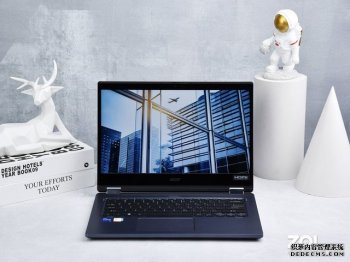
笔记本如何扩展多个显示器呢?
1、打开电脑设置:在桌面模式点击左下角开始菜单栏,选择【设置】。进入系统设置:在打开的Windows面板中点击【系统】选项。选择扩展屏幕:在系统显示设置中,选择多显示器模式为【扩展这些显示器】即可。

2、首先我们需要把外接显示器的线给接好,我们在显示器的空白页面,点一下右键选择显示设置。因为有扩展的显示器了,这里我们就显示是1和2两个数字。这个时候,就能看到我们的显示器对应的编号了,一般都是笔记本自带的是1,外扩的是2。
3、首先准备好一根VGA线,也就是视频信号连接线,有的笔记本是HDMI接口,就准备HDMI线,当然需要外接显示器也有这个接口,没有的话就用hdmi转vga接口的转换器连接也是可以的。这里的笔记本是VGA接口,接下来用VGA线的一头连接笔记本的VGA接口,直接插入即可。
4、直接使用线材:如果笔记本和显示器都支持相同的接口,可以直接使用相应的线材进行连接。使用扩展坞:对于接口有限的笔记本,可以使用C转多接口拓展坞。这种设备提供了多个视频输出接口,允许你同时连接多个显示器。确保选购的扩展坞支持你的笔记本型号和显示器接口。
5、首先打开电脑桌面,如图所示,点击进入到电脑桌面中。然后在键盘上按开始的快捷键,如图所示,点击打开开始中的“控制面板”。然后进入的页面,如图所示,点击打开“外环和个性化”。然后再进入之后的页面,如图所示,点击打开“连接到外部显示器”。
6、找到电脑上面的外置接口,使用电脑与显示器连接线把电脑与显示器连接上。连接好后,在桌面单击鼠标右键,选择屏幕分辨率。进入后,在多显示器选项里有扩展、复制等选项。扩展表示两个屏幕只有桌面背景一样;复制表示两个显示器的画面完全相同。
笔记本只有HDMI如何三屏扩展
要实现笔记本只有HDMI接口的三屏扩展,可以按照以下步骤操作:购买HDMI分屏器:首先,你需要购买一个HDMI分屏器。这种设备允许你将一个HDMI信号分成两个或更多输出,从而连接到多个显示器上。连接分屏器:将HDMI分屏器接入笔记本的HDMI接口。分屏器通常会有多个输出端口,这些端口将用于连接额外的显示器。
笔记本只有HDMI接口实现三屏扩展的方法如下:购买HDMI分屏器 要实现三屏扩展,首先需要购买一个HDMI分屏器。这个设备能够将一个HDMI信号分割成多个输出信号,从而允许你连接多个显示器。在选择分屏器时,请确保其支持至少三个输出端口,以满足三屏扩展的需求。
要实现笔记本只有HDMI接口的三屏扩展,可以采取以下方案:购买HDMI分屏器: 核心设备:需要购买一个支持三屏输出的HDMI分屏器。这种分屏器通常具有一个HDMI输入端口和两个或多个HDMI输出端口。 连接方式:将笔记本的HDMI接口连接到分屏器的输入端口,然后将两个显示器的HDMI线分别连接到分屏器的两个输出端口。
要实现笔记本只有HDMI接口的三屏扩展,可以采取以下方案:答案:购买HDMI分屏器:核心设备:需要购买一个支持多输出的HDMI分屏器。功能说明:该设备可以将一个HDMI输入信号分配成多个HDMI输出信号,通常至少支持两个输出端口。
电脑有三个屏幕电脑屏幕出现三个屏是怎么回事
1、如果你的电脑显示器出现了三个屏幕,这显然是一个问题。这可能是由于多个显示器连接在一起,这种情况下,你不需要太担心。不过,如果你只连接了一个显示器,这就是一个不正常的现象,需要采取措施来解决这个问题。以下是一些可能的解决方案: 检查连接线:可能是连接数据线有问题。请重新插拔连接线,确保连接稳固。
2、电脑屏幕分成了三块一般是电脑屏幕分辨率设置不当引起的。可以在桌面上单击右键---属性---设置 用鼠标拖动屏幕的分辨率滚动条,直到需要的分辨率然后按确定.一般19的显示器调到1440*900。如果不行就是显示器坏或者是电脑显卡坏所引起的,需要送到专业维修网点维修或者找售后维修。
3、‘叁’ 电脑屏幕出现三个屏是怎么回事 可能是电脑和显示屏线接触不良,也可能是显卡的问题,建议你装个驱动精灵,下载最新版的显卡,如果还不行的话,我建议你去找电脑师去修吧。
笔记本外接一个显示器但是有3个显示器
笔记本外接一个显示器却识别出三个显示器,可能的原因及解决方法如下:驱动程序问题显卡驱动程序版本过旧可能导致显示器识别异常。旧版驱动可能无法正确识别外接设备,或与系统兼容性不佳,从而引发多屏误判。建议访问显卡制造商(如NVIDIA、AMD或Intel)的官方网站,下载并安装最新版本的驱动程序。
第一步,将显示器连接到电源,见下图,转到下面的步骤。第二步,完成上述步骤后,用笔记本电脑上的VGA接口连接显示器的数据线,见下图,转到下面的步骤。第三步,完成上述步骤后,打开显示屏,可以使用组合快捷键来点亮LCD显示屏,使用Fn + F3键,见下图,转到下面的步骤。
首先打开电脑桌面,如图所示,点击进入到电脑桌面中。然后在键盘上按开始的快捷键,如图所示,点击打开开始中的“控制面板”。然后进入的页面,如图所示,点击打开“外环和个性化”。然后再进入之后的页面,如图所示,点击打开“连接到外部显示器”。
首先我们需要把外接显示器的线给接好,我们在显示器的空白页面,点一下右键选择显示设置。因为有扩展的显示器了,这里我们就显示是1和2两个数字。这个时候,就能看到我们的显示器对应的编号了,一般都是笔记本自带的是1,外扩的是2。
首先准备好一根VGA线,也就是视频信号连接线,有的笔记本是HDMI接口,就准备HDMI线,当然需要外接显示器也有这个接口,没有的话就用hdmi转vga接口的转换器连接也是可以的。‘叁’ 笔记本和电脑屏幕双屏主屏怎么设置 双屏显示器设置方法:桌面空白处右击,选择显示设置。先点击标识,标识出两个显示器。
一个主机三个电脑屏幕 以三联屏为例:电脑组装三联屏需要准备一下物件:支持HDMI输出的显卡一张、HDMI分配器一个、HDMI线缆三根、支持HDMI输入的显示器三个。组装步骤:将HDMI分配器与显卡连接,显示器通过线缆于HDMI分配器连接。桌面空白部分右击,选择到显示设置。
笔记本电脑如何连接多个显示器
首先我们需要把外接显示器的线给接好,我们在显示器的空白页面,点一下右键选择显示设置。因为有扩展的显示器了,这里我们就显示是1和2两个数字。这个时候,就能看到我们的显示器对应的编号了,一般都是笔记本自带的是1,外扩的是2。
进入显示设置:在其中一台笔记本上,右键点击桌面空白处,然后选择“显示设置”。连接HDMI线:拿出HDMI线,将另一台笔记本连接起来。记得要插紧哦,不然可能无法识别呢。选择多显示器选项:在第一台笔记本的显示设置中,会出现“多显示器”这个选项,点击它。
首先准备好一根VGA线,也就是视频信号连接线,有的笔记本是HDMI接口,就准备HDMI线,当然需要外接显示器也有这个接口,没有的话就用hdmi转vga接口的转换器连接也是可以的。这里的笔记本是VGA接口,接下来用VGA线的一头连接笔记本的VGA接口,直接插入即可。
第一步,将显示器连接到电源,见下图,转到下面的步骤。第二步,完成上述步骤后,用笔记本电脑上的VGA接口连接显示器的数据线,见下图,转到下面的步骤。第三步,完成上述步骤后,打开显示屏,可以使用组合快捷键来点亮LCD显示屏,使用Fn + F3键,见下图,转到下面的步骤。
首先打开电脑桌面,如图所示,点击进入到电脑桌面中。然后在键盘上按开始的快捷键,如图所示,点击打开开始中的“控制面板”。然后进入的页面,如图所示,点击打开“外环和个性化”。然后再进入之后的页面,如图所示,点击打开“连接到外部显示器”。
笔记本电脑如何外接两个显示器,达到三个屏同时显示?
只需要同时按下键盘上“windows键”+“P”键,在模式列表中选择“扩展模式”就可以实现显示屏和外接显示器分别显示不同画面。具体方法:连接好两个显示器之后,同时按下键盘上的“windows”键+P键,这时在你屏幕的一侧或者中间位置会出现四个模式选项。如果希望两个显示器显示异步内容,直接选择“扩展”模式就可以了。
要让笔记本电脑外接两个显示器,达到三个屏幕同时显示,可以按照以下步骤进行:硬件准备 确保笔记本接口:首先,确认你的笔记本电脑具备足够的视频输出接口。通常,这包括全功能C口、HDMI口或DisplayPort口。
电脑两个显示器分屏需要在设置中打开选项,具体操作步骤如下:电脑型号:惠普暗影精灵6系统型号:Windows ;10在电脑桌面空白桌面,鼠标右键打开菜单,选择显示设置选项。在设置页面中,打开显示选项。在右侧页面中,多显示设置选择框中,选择扩展这些显示器选项。
右击桌面空白处,选择“属性”。在弹出的显示属性窗口中,进入“设置”选项卡,并分别给显示器1和2设置合适的分辨率。如未显示显示器2,则点击“识别”。
使用双屏扩展模式:这种模式允许你的笔记本电脑和外接显示器(如投影仪)同时显示不同的内容。 按下“Windows”键+P键:这个快捷键可以快速切换不同的显示模式。按下后,你会看到四个选项:- 仅电脑屏幕:选择此选项后,外接显示器将失去视频输入。
笔记本3个显示器的介绍就聊到这里吧,感谢你花时间阅读本站内容,更多关于笔记本3个显示器怎么切换、笔记本3个显示器的信息别忘了在本站进行查找喔。
看此文章的还看过:《笔记本3个显示器(笔记本3个显示器怎么切换)》由笔记本电脑排行榜原创提供,转载请注明:https://www.fzmo.cn/html/14789.html